
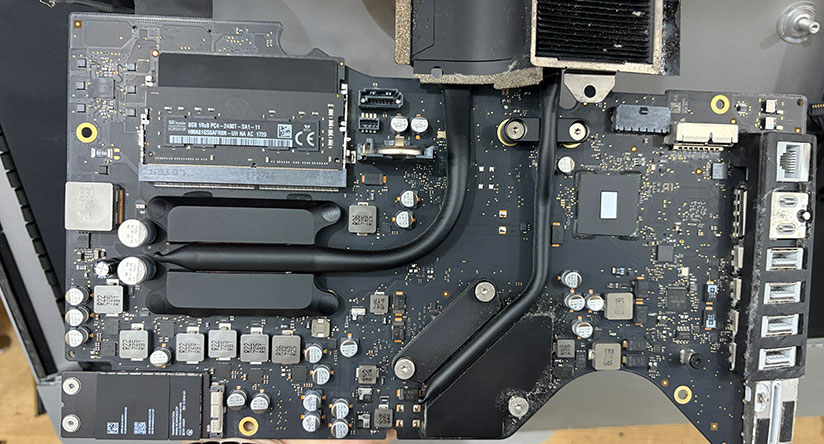
今回は世田谷区のお客様より、iMac (Retina 4K, 21.5-inch, 2017) が『電源ボタンを押しても起動しない』との内容で修理ご依頼いただきました。
うんともすんともいわないiMacですと、電源ユニットやロジックボードの故障を疑うケースが多いのですが、今回の原因は少々意外なものでした。まずは初期診断から進めていきます。
まずは症状を確認
到着後、電源ボタンを押してみましたが反応はありません。マウスを接続してもランプは点灯せず、画面にも何も表示されません。完全に沈黙しているように見える状態です。
ところが、しばらく様子を見ていると本体がわずかに熱を持っている事が分かりました。排気口からも微かに風が出ているように感じられます。つまり全く通電していないというわけではなく、内部では何らかの動作を行っている可能性がありそうです。こうなると電源ユニット単体の故障というよりは、ロジックボードやグラフィック関連を含めた別の原因も考えなければなりません。
そこで分解して内部の状態を確認する事にしました。
21.5インチモデルはメモリ診断が簡単ではありません
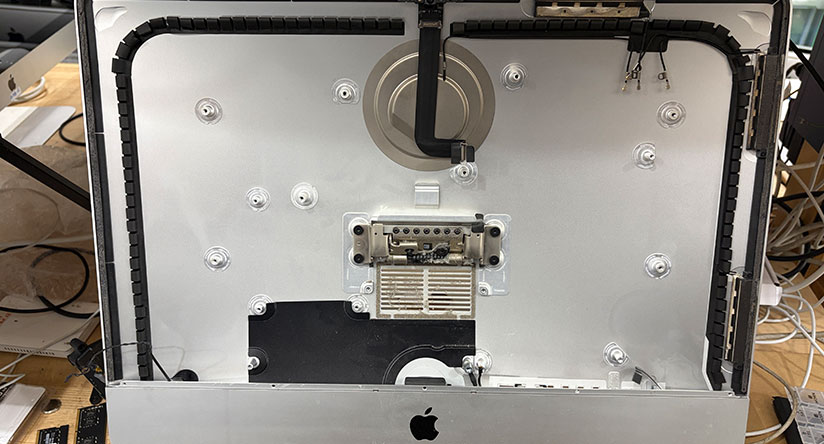
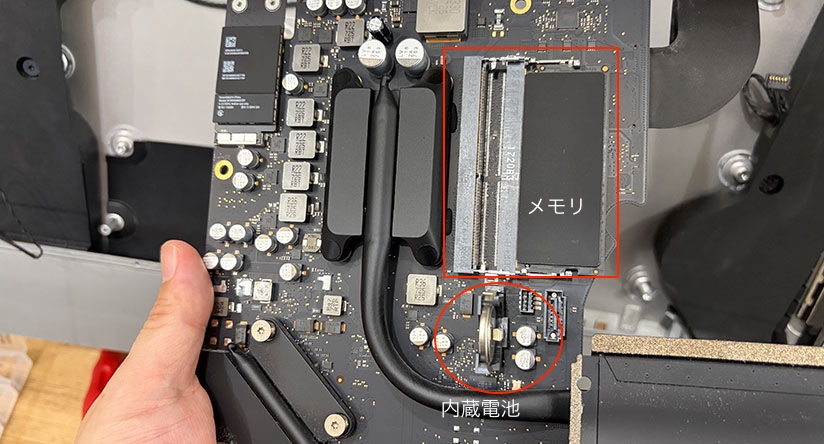
今回のブログで最初にお伝えしたいのは、このモデル特有の構造です。同じ薄型iMacでも27インチモデルの場合は、本体背面にメモリ交換用のスロットが用意されているため、メモリに問題があるかどうかの確認は比較的容易です。しかし今回の21.5インチモデルは構造が異なります。メモリにアクセスするためには液晶パネルを取り外し、さらにロジックボードを取り外す必要があります。
これがもし最初からメモリ故障と判明しているのであれば、そのまま交換作業を行えば済みますが、実際の修理では、「本当にメモリが原因なのか」を確認するところから始めなければなりません。
そのため、
1.分解して元々のメモリを取り出し
2.検証用メモリを装着
3.仮組みして起動確認
4.メモリ故障かどうかを判断
5.メモリ故障確定だった場合は再度分解
6.交換用メモリを装着
7.組み立てと最終検証
という工程が必要になります。全バラしを最低二回ですね。27インチモデルであれば本体背中側にメモリスロットがあるため短時間で確認できるのですが、それに対し21.5インチモデルではかなりの手間がかかるため、故障診断そのものが大掛かりな作業になるのです。
原因はメモリ故障でした
内部を確認したところ、Mac本体の状態からメモリに問題がある可能性が見えてきました。そこでロジックボードを取り外し、検証用のメモリへ交換して起動確認を実施。すると、それまで全く起動しなかったMacが正常に起動し、ログイン画面まで表示されるようになりました。
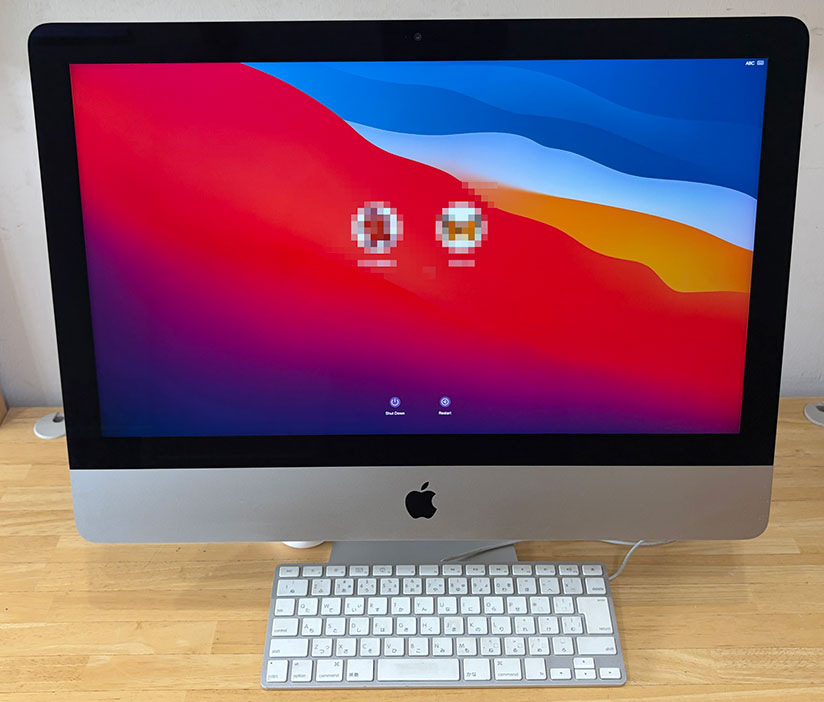
その後も各種動作確認を行いましたが、その他の異常は確認されませんでした。以上の結果から、今回の不具合はメモリ故障によるものと判断。お客様へご報告し、交換用メモリを手配する事となりました。
メモリ交換と内蔵電池交換
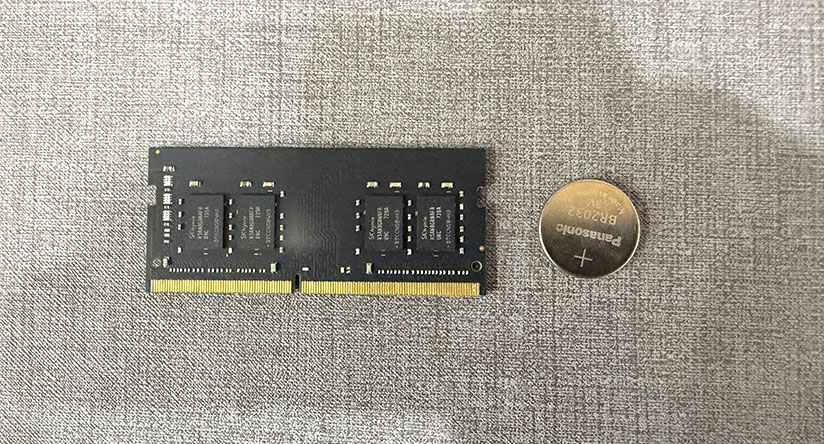
今回のiMacには8GBメモリが2枚搭載されていたため、同容量構成で交換を行いましたが、交換後の動作確認および検査ツールを使った診断でも異常は発見されませんでした。
なおエンドユーザー様より内蔵電池も交換した方が良いか?というご質問をいただいたため、あわせて状態を確認しましたが、時計の時間保持にも問題はなく、電圧も正常範囲内だったため、すぐに交換が必要な状態ではありませんでした。ただ2017年モデルという事もあり、ある程度経年劣化は進行していると考えられたため、その旨診断結果としてご説明したところ、今回はメモリ交換とあわせて内蔵電池も交換する事になりました。
修理完了
交換用メモリおよび内蔵電池の取り付け後、各種動作確認を実施。正常起動はもちろん、長時間の動作検証でも問題は確認されませんでした。
今回は、そもそも電源が入っていないというご申告から、まずは電源の故障を疑い、しかし実際は通電している事がわかったため、液晶パネルやロジックボードの故障を疑ったのですが、結局はメモリの故障からきていました。
前述したようにこの世代のiMac21.5インチモデルはメモリの確認だけでも大掛かりな分解作業が必要になるため、診断にも時間と手間がかかります。それでも動作が回復してくれた時は嬉しいですしお客様にも喜んでいただけると思うとやりがいのある修理の一つですね。
そういうわけで、Apple siliconのMacが出てから約5年ほどになりますが、まだまだintelモデルも現役で活躍してくれてるよ!というユーザーも多いと思います。弊社としては新旧問わず可能な限り修理を続けてまいりますので、同様の症状でお困りの方は、お気軽にご相談ください。
19587-001